Syrve POS — одна из самых популярных систем автоматизации ресторанов, но работает она только под Windows. Если у вас MacBook или iMac — это не приговор. В этой статье мы разберём три реальных способа запустить Syrve POS на macOS: от платного, но удобного Parallels до полностью бесплатного UTM, и расскажем, когда проще обойтись облачным Syrve Web.
WLTT внедряет Syrve POS для ресторанов и кафе по всему Таиланду — на Пхукете, в Чонбури (Паттайя), Бангкоке, на Самуи и Краби. Мы сталкиваемся с вопросом «а можно на маке?» регулярно — особенно от владельцев, которые привыкли к экосистеме Apple. Ответ — да, можно. Но есть нюансы.
Почему Syrve POS не работает на Mac напрямую
Syrve POS (Syrve Office, Syrve Front, Syrve Server) — это Windows-приложение. Оно написано на .NET Framework, использует Microsoft SQL Server и требует Windows 8.1 или новее. Нативной версии для macOS не существует и, судя по планам разработчика, не планируется.
Это означает, что для запуска полноценного клиента Syrve POS на Mac нужна виртуальная машина с Windows. Но есть и облачная альтернатива — Syrve Web, которая работает прямо в браузере Safari или Chrome.
Способ 1: Parallels Desktop (рекомендуемый)
Parallels Desktop — самое популярное решение для запуска Windows на Mac. Он поддерживает Apple Silicon (M1, M2, M3, M4), работает быстро и стабильно. Для ресторанного бизнеса на Пхукете, в Бангкоке или Паттайе, где POS-система должна работать без сбоев, это оптимальный выбор.
Что понадобится
- MacBook, iMac или Mac mini с 8 ГБ RAM и более (рекомендуем 16 ГБ)
- SSD-накопитель с 40+ ГБ свободного места
- Parallels Desktop (от $99/год, есть 14-дневный пробный период)
- Windows 11 ARM (скачивается автоматически из Parallels)
- Лицензия Syrve POS (предоставляется вашим авторизованным партнёром Syrve)
Пошаговая установка
- 1Скачайте и установите Parallels Desktop с официального сайта parallels.com.
- 2Запустите Parallels → он предложит скачать Windows 11. Для Mac на Apple Silicon автоматически загрузится версия Windows 11 ARM. Нажмите «Установить».
- 3Дождитесь завершения установки Windows (~15 минут). Parallels настроит всё автоматически: драйверы, сеть, звук.
- 4В настройках виртуальной машины (⚙️ → Hardware → CPU & Memory) выделите минимум 4 ГБ оперативной памяти. Если Mac имеет 16 ГБ — выделите 6–8 ГБ.
- 5Откройте Windows и скачайте установщик Syrve POS с сайта вашего авторизованного партнёра (или с syrve.com). Установите стандартным способом.
- 6Запустите Syrve POS и введите лицензионные данные. Система готова к работе.
Важные настройки
- Синхронизация времени. Убедитесь, что часовой пояс в Windows совпадает с macOS. Для ресторанов в Таиланде — это UTC+7 (Asia/Bangkok). Рассинхронизация приводит к ошибкам в отчётности и фискальных данных.
- Общие папки. Включите «Shared Folders» в настройках Parallels — это позволяет обмениваться файлами между macOS и Windows без флешек.
- Режим Coherence. Позволяет запускать Syrve POS как обычное Mac-приложение — без видимого рабочего стола Windows. Удобно для постоянной работы.
- Автозапуск. Настройте автоматический запуск Windows при включении Mac (Parallels → Preferences → General → Start Windows automatically).
Плюсы и минусы Parallels
- ✅ Самая стабильная работа Syrve POS на Mac
- ✅ Полная совместимость с Apple Silicon (M1–M4)
- ✅ Режим Coherence — Syrve POS выглядит как нативное приложение
- ✅ Автоматическая установка Windows, не нужны технические знания
- ❌ Платная подписка ($99/год для Standard Edition)
- ❌ Потребляет дополнительные ресурсы — Mac с 8 ГБ RAM будет работать на пределе
Способ 2: UTM (бесплатно)
UTM — бесплатное приложение для виртуализации на Mac с открытым исходным кодом. Оно использует Apple Virtualization Framework и поддерживает Apple Silicon. Это отличная альтернатива Parallels, если вы не хотите платить за подписку.
Установка Windows через UTM
- 1Скачайте UTM с официального сайта mac.getutm.app (бесплатно) или из Mac App Store ($9.99 — та же версия, но с автообновлениями).
- 2Скачайте Windows 11 ARM ISO. Проще всего через бесплатную утилиту CrystalFetch (доступна в Mac App Store) — она загрузит официальный образ прямо от Microsoft.
- 3В UTM нажмите «+» → «Virtualize» → «Windows» → укажите путь к скачанному ISO.
- 4Выделите 4+ ГБ RAM и 40+ ГБ дискового пространства.
- 5Запустите виртуальную машину и пройдите стандартную установку Windows 11.
- 6После установки Windows запустите установщик UTM Guest Tools (появится как виртуальный диск) — это добавит драйверы для дисплея, сети и буфера обмена.
- 7Установите Syrve POS стандартным способом.
Плюсы и минусы UTM
- ✅ Полностью бесплатно (или $9.99 за версию из App Store)
- ✅ Open-source — прозрачность и безопасность
- ✅ Поддержка Apple Silicon
- ❌ Нет режима Coherence — Windows работает в отдельном окне
- ❌ Требует ручной загрузки ISO и настройки
- ❌ Производительность немного ниже, чем у Parallels
- ❌ Нет официальной техподдержки — только сообщество
Способ 3: Syrve Web (без виртуальной машины)
Если вам не нужен полноценный Syrve Office или Syrve Front, а достаточно управлять рестораном удалённо — используйте Syrve Web. Это облачный интерфейс Syrve POS, который работает прямо в браузере на любом устройстве: Mac, iPad, iPhone, Android.
Что умеет Syrve Web
- Управление меню и ценами
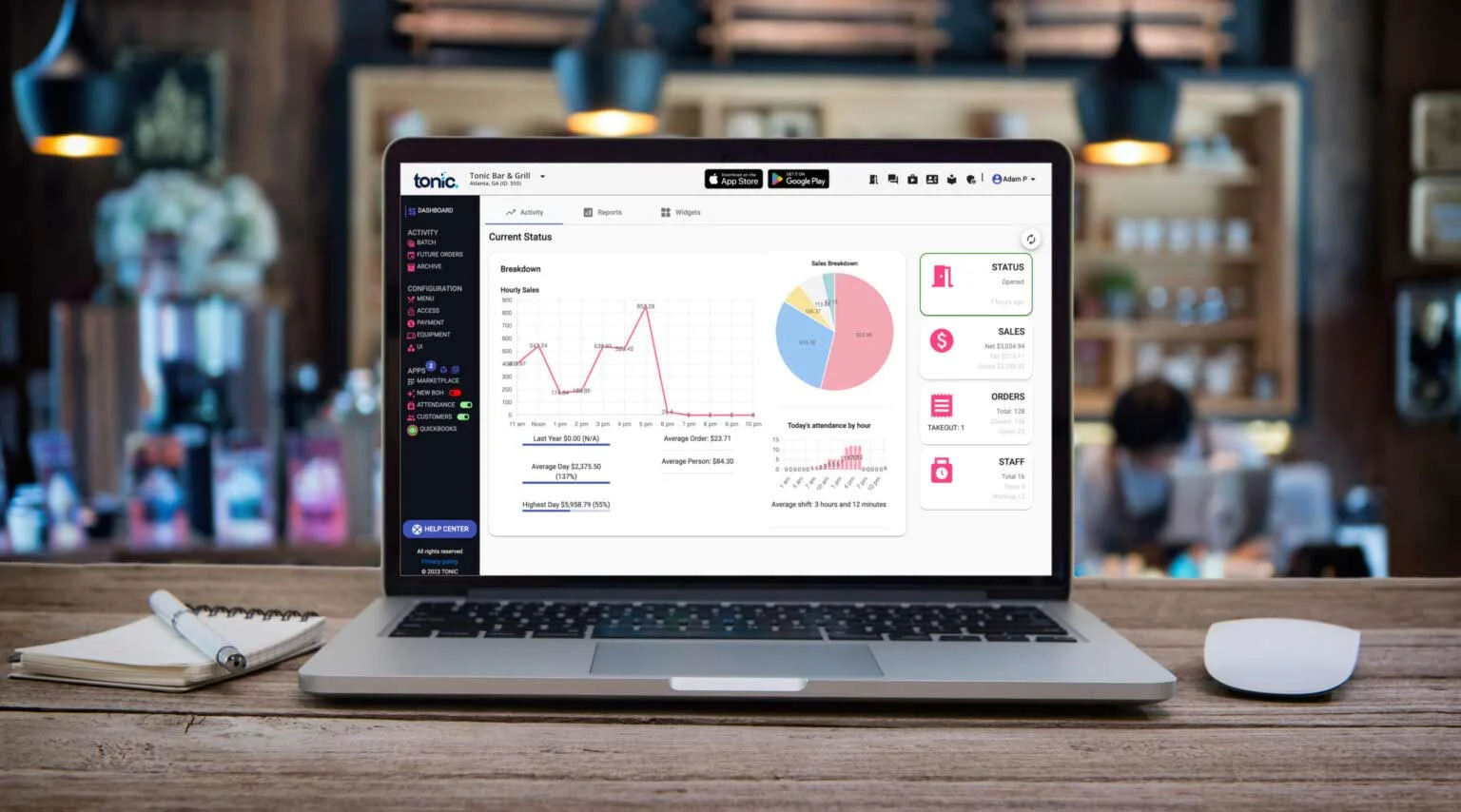
- Отчёты и аналитика продаж в реальном времени
- Управление доставкой и курьерами
- Маркетинг, бонусные программы и акции
- Контроль нескольких заведений из одной панели
- Интеграция с агрегаторами доставки
Чего Syrve Web не может
- Работать как POS-терминал (для приёма заказов на кассе нужен Syrve Front на Windows)
- Глубокая настройка складского учёта, техкарт и рецептур — для этого нужен Syrve Office
- Работать без интернета — это облачное решение
Когда Syrve Web достаточно
Если вы — владелец ресторана на Пхукете или Самуи и хотите контролировать бизнес с MacBook, а касса и кухня работают на выделенных Windows-терминалах, то Syrve Web — идеальный вариант. Вы получаете полный контроль без виртуальных машин.
Альтернатива: Syrve POS на Android
Для небольших заведений — кофеен, баров, стрит-фуда, островков в торговых центрах — есть ещё один вариант: Syrve POS на Android. Это полноценный кассовый терминал, работающий на планшетах и смартфонах под управлением Android OS.
- Не требует Windows и виртуальных машин — работает нативно на Android
- Стоимость оборудования значительно ниже, чем у Windows-терминалов
- Поддерживает подключение чекового принтера и сканера штрих-кодов по Bluetooth или USB
- Подходит для заведений с 1–2 кассами и компактным меню
- Синхронизация с облаком Syrve: отчёты, управление меню и аналитика доступны через Syrve Web
Если у вас небольшое заведение и вам не нужны расширенные функции складского учёта и техкарт — Android-версия Syrve POS может быть оптимальным решением как по стоимости, так и по простоте.
Сравнение трёх способов
| Parallels Desktop | UTM (бесплатно) | Syrve Web | Android | |
|---|---|---|---|---|
| Стоимость | $99/год | Бесплатно | Входит в подписку Syrve | Входит в подписку Syrve |
| Полный Syrve POS (Office/Front) | ✅ Да | ✅ Да | ❌ Только веб-панель | ❌ Облегчённая версия |
| POS-терминал (касса) | ✅ Да | ✅ Да | ❌ Нет | ✅ Да |
| Apple Silicon (M1–M4) | ✅ Да | ✅ Да | ✅ Да (браузер) | ❌ Android |
| Простота установки | ⭐⭐⭐⭐⭐ | ⭐⭐⭐ | ⭐⭐⭐⭐⭐ | ⭐⭐⭐⭐⭐ |
| Производительность | ⭐⭐⭐⭐⭐ | ⭐⭐⭐⭐ | ⭐⭐⭐⭐⭐ | ⭐⭐⭐⭐ |
Минимальные требования к Mac
Для комфортной работы Syrve POS через виртуальную машину рекомендуем:
- Процессор: Apple M1 или новее (Intel Mac тоже поддерживается, но M-серия значительно быстрее)
- Оперативная память: минимум 8 ГБ, рекомендуем 16 ГБ (4–8 ГБ выделяется виртуальной машине)
- Хранилище: SSD с минимум 40 ГБ свободного места (Windows занимает ~20 ГБ + Syrve POS ~5 ГБ + запас)
- macOS: Ventura 13 или новее
Частые вопросы
Можно ли использовать Mac как POS-терминал с Syrve POS?
Технически — да, через Parallels или UTM. Но для кассы в ресторане мы рекомендуем выделенный Windows-терминал: он стабильнее, не зависит от виртуализации и стоит дешевле. Mac лучше использовать для бэк-офиса и удалённого управления.
Будут ли работать кухонные принтеры и сканеры?
Да. В Parallels USB-устройства (принтеры, сканеры штрих-кодов, фискальные регистраторы) пробрасываются в Windows через настройки виртуальной машины. В UTM поддержка USB ограничена — проверяйте совместимость конкретного устройства заранее.
Нужна ли лицензия Windows?
Формально — да. Windows 11 можно использовать без активации (с ограничениями в персонализации), но для коммерческого использования рекомендуем приобрести лицензию. Стоимость Windows 11 Home — от $139.
Что лучше для ресторана в Таиланде?
Наша рекомендация: используйте выделенные Windows-терминалы для касс и кухни, а MacBook с Syrve Web — для управления бизнесом. Это надёжная связка, где каждое устройство делает то, для чего создано. Этот подход мы реализуем для ресторанов в Бангкоке, на Пхукете, в Чонбури, на Самуи и Краби.
Резюме
Запустить Syrve POS на Mac — реально. Parallels Desktop — лучший вариант, если нужна полная функциональность и стабильность. UTM — бесплатная альтернатива для тех, кто готов к ручной настройке. Syrve Web — самый простой путь, если достаточно удалённого управления.
Если вам нужна помощь с установкой Syrve POS, настройкой оборудования или переходом с другой системы — свяжитесь с WLTT. Мы работаем по всему Таиланду: Пхукет, Краби, Самуи, Паттайя (Чонбури), Бангкок.