
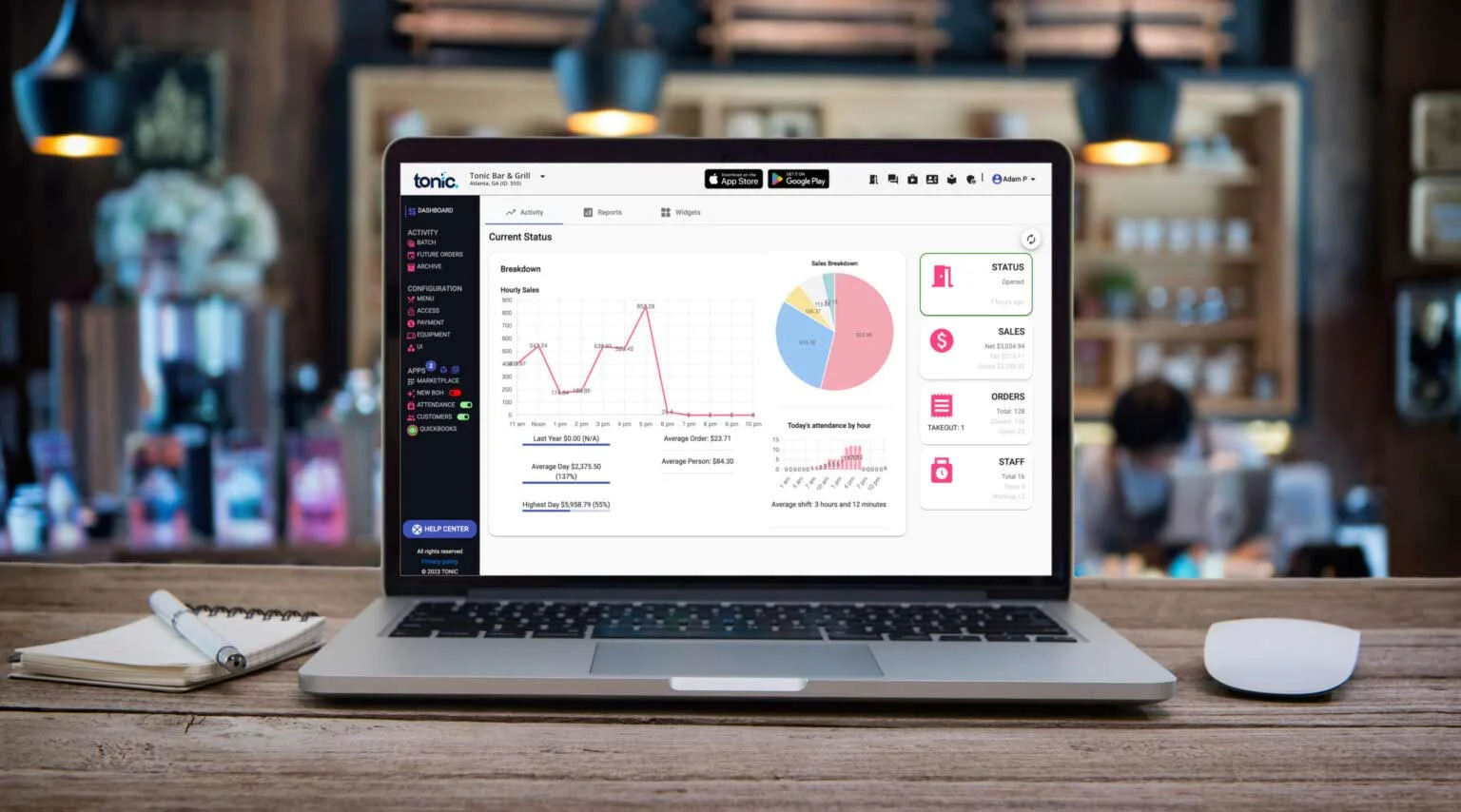
Syrve POS เป็นหนึ่งในระบบจัดการร้านอาหารที่ได้รับความนิยมสูงสุด แต่รองรับเฉพาะ Windows เท่านั้น หากคุณใช้ MacBook หรือ iMac — ก็ไม่ใช่ปัญหาใหญ่ ในบทความนี้ เราจะอธิบาย 3 วิธีจริงในการใช้งาน Syrve POS บน macOS: ตั้งแต่ Parallels ที่เสียเงินแต่สะดวก ไปจนถึง UTM ที่ฟรี 100% และอธิบายว่าเมื่อไหร่ควรเลือกใช้ Syrve Web บนคลาวด์แทน
{wltt.asia} ให้บริการติดตั้ง Syrve POS สำหรับร้านอาหารและคาเฟ่ทั่วประเทศไทย — ทั้งภูเก็ต ชลบุรี (พัทยา) กรุงเทพฯ เกาะสมุย และกระบี่ เราได้รับคำถามว่า "ใช้บน Mac ได้ไหม?" อยู่บ่อยครั้ง โดยเฉพาะเจ้าของร้านที่คุ้นเคยกับอุปกรณ์ Apple คำตอบคือได้ แต่มีรายละเอียดที่ควรรู้
ทำไม Syrve POS ถึงไม่รองรับ Mac โดยตรง
Syrve POS (Syrve Office, Syrve Front, Syrve Server) เป็นแอปพลิเคชันสำหรับ Windows โดยเฉพาะ พัฒนาบน .NET Framework ใช้ Microsoft SQL Server และต้องการ Windows 8.1 ขึ้นไป ยังไม่มีเวอร์ชันสำหรับ macOS และจากแผนของผู้พัฒนา ก็ยังไม่มีแผนจะทำ
ดังนั้น การใช้งาน Syrve POS แบบเต็มบน Mac จำเป็นต้องใช้เครื่องเสมือนที่ติดตั้ง Windows อย่างไรก็ตาม ยังมีทางเลือกแบบคลาวด์คือ Syrve Web ที่ใช้งานได้โดยตรงผ่าน Safari หรือ Chrome
ตัวเลือกที่ 1: Parallels Desktop (แนะนำ)
Parallels Desktop เป็นโซลูชันยอดนิยมสำหรับรัน Windows บน Mac รองรับ Apple Silicon (M1, M2, M3, M4) ทำงานรวดเร็วและเสถียร สำหรับธุรกิจร้านอาหารในภูเก็ต กรุงเทพฯ หรือพัทยา ที่ต้องการระบบ POS ที่ทำงานได้ต่อเนื่อง นี่คือตัวเลือกที่เหมาะสมที่สุด
สิ่งที่ต้องเตรียม
- MacBook, iMac หรือ Mac mini ที่มี RAM 8 GB ขึ้นไป (แนะนำ 16 GB)
- SSD ที่มีพื้นที่ว่างอย่างน้อย 40 GB
- Parallels Desktop (เริ่มต้น $99/ปี ทดลองฟรี 14 วัน)
- Windows 11 ARM (ดาวน์โหลดอัตโนมัติจาก Parallels)
- ไลเซนส์ Syrve POS (ได้รับจากพาร์ทเนอร์ Syrve ที่ได้รับอนุญาต)
ขั้นตอนการติดตั้ง
- 1ดาวน์โหลดและติดตั้ง Parallels Desktop จากเว็บไซต์ทางการ parallels.com
- 2เปิด Parallels → ระบบจะเสนอให้ดาวน์โหลด Windows 11 สำหรับ Mac ที่ใช้ Apple Silicon จะดาวน์โหลด Windows 11 ARM อัตโนมัติ กด "Install"
- 3รอให้ติดตั้ง Windows เสร็จ (~15 นาที) Parallels จะตั้งค่าทุกอย่างให้อัตโนมัติ: ไดรเวอร์, เครือข่าย, เสียง
- 4ในตั้งค่าเครื่องเสมือน (⚙️ → Hardware → CPU & Memory) ให้จัดสรร RAM อย่างน้อย 4 GB หาก Mac ของคุณมี 16 GB ให้จัดสรร 6–8 GB
- 5เปิด Windows และดาวน์โหลดตัวติดตั้ง Syrve POS จากเว็บไซต์พาร์ทเนอร์ที่ได้รับอนุญาต (หรือจาก syrve.com) ติดตั้งตามปกติ
- 6เปิด Syrve POS และกรอกข้อมูลไลเซนส์ ระบบพร้อมใช้งาน
การตั้งค่าที่สำคัญ
- การซิงค์เวลา ตรวจสอบให้แน่ใจว่า Time zone ใน Windows ตรงกับ macOS สำหรับร้านอาหารในไทยคือ UTC+7 (Asia/Bangkok) หากเวลาไม่ตรงจะเกิดข้อผิดพลาดในรายงานและข้อมูลภาษี
- โฟลเดอร์ที่ใช้ร่วมกัน เปิด "Shared Folders" ในการตั้งค่า Parallels เพื่อให้แลกเปลี่ยนไฟล์ระหว่าง macOS กับ Windows ได้โดยไม่ต้องใช้ USB
- Coherence mode ให้คุณใช้งาน Syrve POS เหมือนแอปบน Mac ปกติ — โดยไม่เห็นหน้าต่าง Windows สะดวกสำหรับใช้งานประจำวัน
- Auto-start ตั้งค่าให้ Windows เปิดอัตโนมัติเมื่อเปิด Mac (Parallels → Preferences → General → Start Windows automatically)
ข้อดีข้อเสียของ Parallels
- ✅ ประสบการณ์ใช้งาน Syrve POS บน Mac ที่เสถียรที่สุด
- ✅ รองรับ Apple Silicon เต็มรูปแบบ (M1–M4)
- ✅ Coherence mode — ใช้งาน Syrve POS เหมือนแอป Mac
- ✅ ติดตั้ง Windows อัตโนมัติ ไม่ต้องมีความรู้เทคนิค
- ❌ ต้องสมัครสมาชิกแบบเสียเงิน ($99/ปี สำหรับ Standard Edition)
- ❌ ใช้ทรัพยากรเพิ่ม — Mac ที่มี RAM 8 GB จะค่อนข้างจำกัด
ตัวเลือกที่ 2: UTM (ฟรี)
UTM เป็นแอปเสมือนฟรีแบบโอเพ่นซอร์สสำหรับ Mac ใช้ Apple Virtualization Framework และรองรับ Apple Silicon เป็นทางเลือกที่ดีสำหรับผู้ที่ไม่อยากจ่ายค่าสมัคร Parallels
ติดตั้ง Windows ผ่าน UTM
- 1ดาวน์โหลด UTM จากเว็บไซต์ทางการ mac.getutm.app (ฟรี) หรือจาก Mac App Store ($9.99 — เวอร์ชันเดียวกันแต่มีอัปเดตอัตโนมัติ)
- 2ดาวน์โหลด Windows 11 ARM ISO วิธีที่ง่ายที่สุดคือใช้ CrystalFetch ฟรี (มีใน Mac App Store) — จะดาวน์โหลดอิมเมจทางการจาก Microsoft โดยตรง
- 3ใน UTM คลิก "+" → "Virtualize" → "Windows" → เลือกไฟล์ ISO ที่ดาวน์โหลดมา
- 4จัดสรร RAM อย่างน้อย 4 GB และพื้นที่ดิสก์ 40 GB ขึ้นไป
- 5เริ่มเครื่องเสมือนและติดตั้ง Windows 11 ตามขั้นตอนปกติ
- 6หลังติดตั้ง Windows ให้รัน UTM Guest Tools (ปรากฏเป็นไดรฟ์เสมือน) — เพื่อเพิ่มไดรเวอร์จอภาพ เครือข่าย และคลิปบอร์ด
- 7ติดตั้ง Syrve POS ตามปกติ
ข้อดีข้อเสียของ UTM
- ✅ ฟรี 100% (หรือ $9.99 จาก App Store)
- ✅ โอเพ่นซอร์ส — โปร่งใสและปลอดภัย
- ✅ รองรับ Apple Silicon
- ❌ ไม่มี Coherence mode — Windows จะรันในหน้าต่างแยก
- ❌ ต้องดาวน์โหลด ISO และตั้งค่าด้วยตนเอง
- ❌ ประสิทธิภาพต่ำกว่า Parallels เล็กน้อย
- ❌ ไม่มีซัพพอร์ตทางการ — มีแต่ชุมชนผู้ใช้
ตัวเลือกที่ 3: Syrve Web (ไม่ต้องใช้เครื่องเสมือน)
หากคุณไม่ต้องการใช้ Syrve Office หรือ Syrve Front แบบเต็ม และแค่ต้องการจัดการร้านอาหารจากระยะไกล — ใช้ Syrve Web ได้เลย นี่คืออินเทอร์เฟซคลาวด์ของ Syrve POS ที่ใช้งานผ่านเบราว์เซอร์บนทุกอุปกรณ์: Mac, iPad, iPhone, Android
Syrve Web ทำอะไรได้บ้าง
- จัดการเมนูและราคา
- ดูรายงานยอดขายและวิเคราะห์แบบเรียลไทม์
- จัดการเดลิเวอรี่และพนักงานส่งอาหาร
- การตลาด โปรแกรมสะสมแต้ม และโปรโมชั่น
- ควบคุมหลายสาขาจากแดชบอร์ดเดียว
- เชื่อมต่อกับแอปเดลิเวอรี่
Syrve Web ทำอะไรไม่ได้บ้าง
- ใช้งานเป็นเครื่อง POS (ถ้าต้องรับออเดอร์ที่หน้าเคาน์เตอร์ ต้องใช้ Syrve Front บน Windows)
- จัดการสต็อกเชิงลึก ใบสูตรอาหาร และคำนวณต้นทุน — ต้องใช้ Syrve Office
- ใช้งานแบบออฟไลน์ไม่ได้ — เป็นโซลูชันบนคลาวด์
เมื่อไหร่ Syrve Web ก็เพียงพอ
ถ้าคุณเป็นเจ้าของร้านอาหารในภูเก็ตหรือเกาะสมุยที่ต้องการบริหารธุรกิจผ่าน MacBook ขณะที่เครื่อง POS และครัวใช้ Windows โดยเฉพาะ Syrve Web คือทางเลือกที่เหมาะสม คุณจะควบคุมทุกอย่างได้โดยไม่ต้องใช้เครื่องเสมือน
ทางเลือก: Syrve POS บน Android
สำหรับร้านขนาดเล็ก — ร้านกาแฟ บาร์ ร้านอาหารริมทาง หรือคีออสในฟู้ดคอร์ท — ยังมีอีกทางเลือกคือ Syrve POS บน Android เป็นเครื่อง POS เต็มรูปแบบที่รันบนแท็บเล็ตหรือสมาร์ทโฟน Android ได้โดยตรง
- ไม่ต้องใช้ Windows หรือเครื่องเสมือน — ใช้งานบน Android ได้เลย
- ต้นทุนฮาร์ดแวร์ต่ำกว่าเครื่อง Windows มาก
- รองรับเครื่องพิมพ์ใบเสร็จและสแกนเนอร์บาร์โค้ดผ่าน Bluetooth หรือ USB
- เหมาะกับร้านที่มี 1–2 เครื่อง POS และเมนูไม่ซับซ้อน
- ซิงค์ข้อมูลกับ Syrve บนคลาวด์: รายงาน จัดการเมนู และวิเคราะห์ผ่าน Syrve Web
ถ้าคุณมีร้านขนาดเล็กและไม่ต้องการระบบจัดการสต็อกหรือใบสูตรอาหารขั้นสูง — Syrve POS เวอร์ชัน Android อาจเป็นทางเลือกที่คุ้มค่าและใช้งานง่ายที่สุด
เปรียบเทียบ 3 ตัวเลือก
| Parallels Desktop | UTM (ฟรี) | Syrve Web | Android | |
|---|---|---|---|---|
| ค่าใช้จ่าย | $99/ปี | ฟรี | รวมในค่าสมัคร Syrve | รวมในค่าสมัคร Syrve |
| Syrve POS เต็มรูปแบบ (Office/Front) | ✅ ใช่ | ✅ ใช่ | ❌ เฉพาะเว็บพาเนล | ❌ เวอร์ชัน Lite |
| เครื่อง POS (หน้าเคาน์เตอร์) | ✅ ใช่ | ✅ ใช่ | ❌ ไม่รองรับ | ✅ ใช่ |
| Apple Silicon (M1–M4) | ✅ ใช่ | ✅ ใช่ | ✅ ใช่ (ผ่านเบราว์เซอร์) | ❌ Android |
| ความง่ายในการติดตั้ง | ⭐⭐⭐⭐⭐ | ⭐⭐⭐ | ⭐⭐⭐⭐⭐ | ⭐⭐⭐⭐⭐ |
| ประสิทธิภาพ | ⭐⭐⭐⭐⭐ | ⭐⭐⭐⭐ | ⭐⭐⭐⭐⭐ | ⭐⭐⭐⭐ |
สเปกขั้นต่ำของ Mac
เพื่อให้ใช้งาน Syrve POS ผ่านเครื่องเสมือนได้อย่างราบรื่น เราแนะนำว่า
- ซีพียู: Apple M1 หรือใหม่กว่า (Mac Intel ก็ใช้ได้ แต่ M-series เร็วกว่าเยอะ)
- RAM: ขั้นต่ำ 8 GB แนะนำ 16 GB (จัดสรรให้เครื่องเสมือน 4–8 GB)
- ที่เก็บข้อมูล: SSD ที่มีพื้นที่ว่างอย่างน้อย 40 GB (Windows ใช้ ~20 GB + Syrve POS ~5 GB + เผื่อ)
- macOS: Ventura 13 ขึ้นไป
คำถามที่พบบ่อย
Mac ใช้เป็นเครื่อง POS กับ Syrve POS ได้ไหม?
ทางเทคนิค — ได้ ผ่าน Parallels หรือ UTM แต่สำหรับเครื่องหน้าเคาน์เตอร์ เราแนะนำให้ใช้ Windows Terminal โดยเฉพาะ: เสถียรกว่า ไม่ต้องพึ่งพาเครื่องเสมือน และต้นทุนต่ำกว่า ใช้ Mac สำหรับงานหลังบ้านหรือบริหารจากระยะไกลจะเหมาะกว่า
เครื่องพิมพ์ในครัวและสแกนเนอร์ใช้งานได้ไหม?
ใช้งานได้ ใน Parallels อุปกรณ์ USB (เครื่องพิมพ์ สแกนเนอร์บาร์โค้ด เครื่องพิมพ์ใบกำกับภาษี) สามารถเชื่อมต่อกับ Windows ได้ผ่านการตั้งค่าเครื่องเสมือน UTM รองรับ USB จำกัด — ควรตรวจสอบความเข้ากันได้กับอุปกรณ์ของคุณก่อน
ต้องใช้ไลเซนส์ Windows ไหม?
ตามหลักการ — ใช่ Windows 11 สามารถใช้งานโดยไม่ Activate (แต่จะจำกัดการปรับแต่ง) แต่สำหรับใช้งานเชิงพาณิชย์ แนะนำให้ซื้อไลเซนส์ Windows 11 Home ราคาเริ่มต้น $139
อะไรเหมาะกับร้านอาหารในไทยที่สุด?
คำแนะนำของเรา: ใช้ Windows Terminal เฉพาะสำหรับหน้าเคาน์เตอร์และครัว และใช้ MacBook กับ Syrve Web สำหรับงานบริหารธุรกิจ เป็นการผสมผสานที่เชื่อถือได้ โดยแต่ละอุปกรณ์ทำหน้าที่ของตัวเอง เรานำแนวทางนี้ไปใช้กับร้านอาหารในกรุงเทพฯ ภูเก็ต ชลบุรี เกาะสมุย และกระบี่
สรุป
การใช้งาน Syrve POS บน Mac สามารถทำได้จริง Parallels Desktop คือทางเลือกที่ดีที่สุดหากต้องการฟีเจอร์ครบและเสถียร UTM เป็นทางเลือกฟรีสำหรับผู้ที่พร้อมตั้งค่าด้วยตนเอง Syrve Web คือทางออกที่ง่ายที่สุดหากต้องการแค่บริหารจากระยะไกล
หากคุณต้องการความช่วยเหลือในการติดตั้ง Syrve POS ตั้งค่าอุปกรณ์ หรือ {switching from another system} — {contact WLTT} เราให้บริการทั่วไทย: ภูเก็ต กระบี่ เกาะสมุย พัทยา (ชลบุรี) กรุงเทพฯ